Näytetään tekstit, joissa on tunniste kuvanmuokkaus. Näytä kaikki tekstit

lauantai 21. syyskuuta 2019

LIGHTROOMIN PERUSASIOITA

Kerron tässä postauksessa aivan perusasioita Lightroomista.

Lightroomissa on siis tarkoitus muokata tai oikeammin parantaa kuvaa.
Kuvia ei saa käsitellä liikaa, helposti käyn (varsinkin aloittelijalle) että käsittelee kuvia liikaa ja silloin kuvasta usein näkee että se on käsitelty eikä se näytä enää niin luonnollisesta kuin pitäisi.
Eli kuvasta olisi tarkoitus lähinnä parannella vähän värejä, poistaa linssiväärentymiä ja punaisia silmiä, näin niinkuin pääpiirteittäin...

Ennen kuin lähdemme kuvankäsittelyyn haluan muistuttaa tässä että Lightroomiin kannattaa tuoda aina RAAKAKUVIA (RAW, NEF jne) silloin niitä voidaan käsitellä parhaiten JPG kuvassa paranelemis mahdollisuudet ovat jo paljon pienemmät.

KUVAN TUOMINEN LIGHTROOMIIN

Avaa Lightroom, valitse ensin Library puoli, sieltä Import ja valitse kansio jossa on käsiteltävät kuvat. Tämän jälkeen paina Uncheck All, ettet tuo kaikkia kuvia jotka kansiossa on. Kun olet valinnut Uncheck All poistuu kuvista valinta, tämän jälkeen rastita vain ne kuvat joita haluat käsitellä ja sen jälkeen paina oikealta alareunasta Import. Nyt olet tuonut valitsemasi kuvat LightRoomiin, mutta päästäksesi käsittelemään kuvia pitää sinun mennä tässä kohtaa pois Librarysta painamalla Develop. Nyt olet valmis kuvien käsittelyyn.

Tässä näkyy Library (kuvan tuominen) ja Develop (kuvan käsittely) joita tarvitset kuvan tuomiseen ja käsittelyyn Lightroomissa.

Tässä kuvassa näkyy kansiot joissa kuvia sijaitsee ja Import painike jota painamalla aloitat kuvien tuomisen Lightroomiin.
Tällä tavalla näkyy kuvat jotka olet tuonut käsiteltäväksi ja tästä voit valita mitä kuvaa käsittelet.

LINSSIN VÄÄRENTYMIEN KORJAAMINEN

Kun lähdetään parantamaan kuvaa teen itse ensimmäisenä linssin vääristymien korjauksen.

Lens Corrections paneelista laitetaan rastit kohtiin: Remove Chromatic Aberration ja Enable Profile Corrections.

Nyt on jo linssivääristymätkin korjattu.

Kuvassa näkyy kohdat johin pitää merkitä rasti linssin vääritymien korjausta varten. Tässä näkyy myös millä kameralla olet kuvannut.


KUVIEN KÄSITTELY LIGHTROOMISSA


 Aloittaisin sillä että valitsisin pipetillä valkoisen värin kohdalta kuvaan värit. Eli tämä toiminto "kirkastaa" kuvan värejä ja saa kuvan näyttämään luonnollisen väriseltä. (toimii vain jos kuvassa on jotakin valkoista) Kuvassa pipetti työkalu vasemmalla aika yläkulmassa....
Muut kohdat kuten Temp, Tint, Exposure, Contrast ym. muokkaa kuvan värejä, varjoja ym...
Niistä pääsee kiinni parhaiten vain kokeilemalla jokaista miten ne kuvaa muuttaa, mutta muista olla näiden kanssa varovainen äläkä käytä niitä liikaa ettei kuvasta tule luonnottoman näköinen...


Kuvan käsittelyn työkalu painikkeet.

Tällä seuraavalla paneelilla on erilaisia kohtia joilla voit rajata kuvaa, poistaa punasilmäisyyttä tai vaikka maalata kuvasta jonkin kohdan minkä voit sitten yksistään käsitellä.

Alhaalla ensimmäinen kohta on rajaustyökalu, toinen on suoristus, kolmas punasilmäisyyden poisto ja viimeinen kuva on suti, sudilla voi siis "värittää"tietyn kohdan ja käsitellä vain sitä kohtaa. ( noita kahta joita en maininnut en ole myöskään käyttänyt...)

VALMIS KUVA JA KUVAN TALLENTAMINEN

Tämä on valmis käsitelty kuva. 
Kun olet saanut kuvan valmiiksi on aika tallentaa hieno kuvasi. Valitse FILE ja sieltä EXPORT, nyt sinulle avautuu ikkuna jossa voit valita mihin kuva tallennetaan (esim. työpöytä, kuvat ym), millä nimellä tallennat sen ja samalla voit miettiä missä kuvaa käytetään eli mihin väriavaruuteen kuva tallennetaan (RGB vai CMYK) ja millä formaatilla (JPG, TIFF tai PNG jne...) lopuksi kun kaikki valinnat on tehty paina EXPORT ja kuva on tallennettu haluamaasi paikkaan haluamillasi tiedoilla.

Tallennuksessa avautuva ruutu.

Tässä siis vain riipaisu Lightroomiin, mutta näillä eväillä olen itse jo jonkin verran kuvia käsitellyt😁

-Milla

torstai 9. toukokuuta 2019

VAATEMALLISTON VALOKUVAUSTA JA KUVAUSJÄRJESTELYÄ

VAIKEUKSIEN KAUTTA VOITTOON VALOKUVAUKSESSA

Olemme kuvanneet ja kuvanneet ja aloittaneet taas alusta ja vielä kerran aloitettu alusta kuvaamaan yhtä vaatemallistoa verkkokauppaan. No ollaan kuultu ja ymmärretään myös itse, että tämä tosiaan on parasta oppikoppia tämän tyyliseen valokuvaukseen.

TEHTÄVÄNANTO

Meitä on siis kolme tiimissä, minä, Tea ja Suzanne.
Ennen tehtävänantoa olemme tietysti jo neuvotelleet asiakkaan kassa ja meillä on ollut tapaaminen hänen kassaan, lisäksi olemme olleet paljon yhteydessä sähköpostitse ja watsap viestein.
Tehtävämme on kuvata ekologisesti tuotettujen vaatteiden vaatemallisto eräälle verkkokaupalle.
Paljastan malliston ja verkkokaupan nimet myöhemmin, kun ollaan saatu homma pakettiin😁
Otamme kuvia mallin päällä edestä, takaa, oikea sivu ja vasen sivu + syvättyjä kuvia
( Syväys = kuvan irroittaminen taustasta ) edestä ja takaa. Eli yhdestä vaatteesta tulee kuusi kuvaa.

TYÖN VAIHEET:


KUVAUSJÄRJESTELYT:


VAIHE 1: Etsittiin sopiva seinä sekä alusta ja maalasimme ne valkoiseksi.

Maalailua.

VAIHE 2: Teipattiin kauvaus-seinä ja lattiaa esittävä vaneri teipillä niin ettei kuvassa näy rajaa         
                  seinän ja lattian välissä, tämän jälkeen vielä maalattiin teippi samalla maalilla kuin seinä      
                  ja lattian vaneri. Tuotiin sivuseinät paikoilleen, jottei ulkoa tuleva valo häiritse.

VAIHE 3: Aseteltiin valot ja kameranjalat paikoilleen.


VAIHE 4: Silitettiin kaikki vaatteet ja osa höyrytettiin, koska silittämällä ei tullut tarpeeksi
                  hyvää jälkeä.

Silitystä.

Höyryttämistä.

 Nyt ollaan jo siinä vaiheessa että kuvausjärjestelyt ovat tähän kuvaukseen valmiit. Seuraava vaihe on testikuvien ottaminen.

TESTIKUVAT:


Testikuvia otimme ensin ulkona luonnonvalossa, mutta ne kuvat eivät onnistuneet lainkaan. Luonnossa tällaisten kuvien ottaminen on erittäin haastavaa, koska valon määrä ja paikka vaihtelee kokoajan.

Malli kuvattu ulkona varjossa | epäonnistunut kuva.

Tämän jälkeen testasimme sisätiloissa monta eri paikkaa. Emme halunneet mallejakaan hirvesti häiritä niin otimme testikuviin mallin joka jaksaa missä vaan seistä tönöttää😁


 Testikuvia mallinukkien ja ketun kanssa.

Loppujen lopuksi saimme testattua tarpeeksi ja päästiin vaiheeseen missä otetaan "oikeat" kuvat.
Aloitimme kuvaukset ottamalla syvättävät kuvat mallinuken päällä.

KUVAUKSET:

Syvättävä shortsipuku mallinuken päällä.

Syvättävien kuvien jälkeen kuvasimme vaatteet ja huivit oikeiden mallien päällä. Tässä jouduimme vaivaamaan luokkatovereitamme ja tuttujamme, jouduimme ottamaan kuvat niin moneen kertaan uusiksi ettemme enää kehdanneet kysyä samoilta malleilta uudestaan ja uudestaan, joten käytimme kuvauksissa montaa eri mallia.

Kuvaamisessa otimme jokainen kuvia vaatteista ja jokainen hoiti myös valojen pitoa sekä mallien pukemisen avustusta. Eli teimme kaikki kaikkea.

 Suzanne kuvaa, Tea asettelee mallin vaatetta paremmin, minä pidän valoa. Mallina Tuulia.

 Tiimimme työssä. Tea kuvaa, Suzanne ja minä pidämme valoja.
 Valokuvaan, mallina Elsa.
 Toimin valomiehenä, pitämällä kiinni telineestä jossa valomme on kiinni.

 Kuvassa tyttäreni Oona.

Malli hihattomassa paidassa.

Seuraava työvaihe on kuvien syvääminen ja käsittely lightroomissa.
Siitä kerron lisää seuraavassa postauksessa jossa tulette näkemään myös valmiit luomuksemme 😁


sunnuntai 7. huhtikuuta 2019

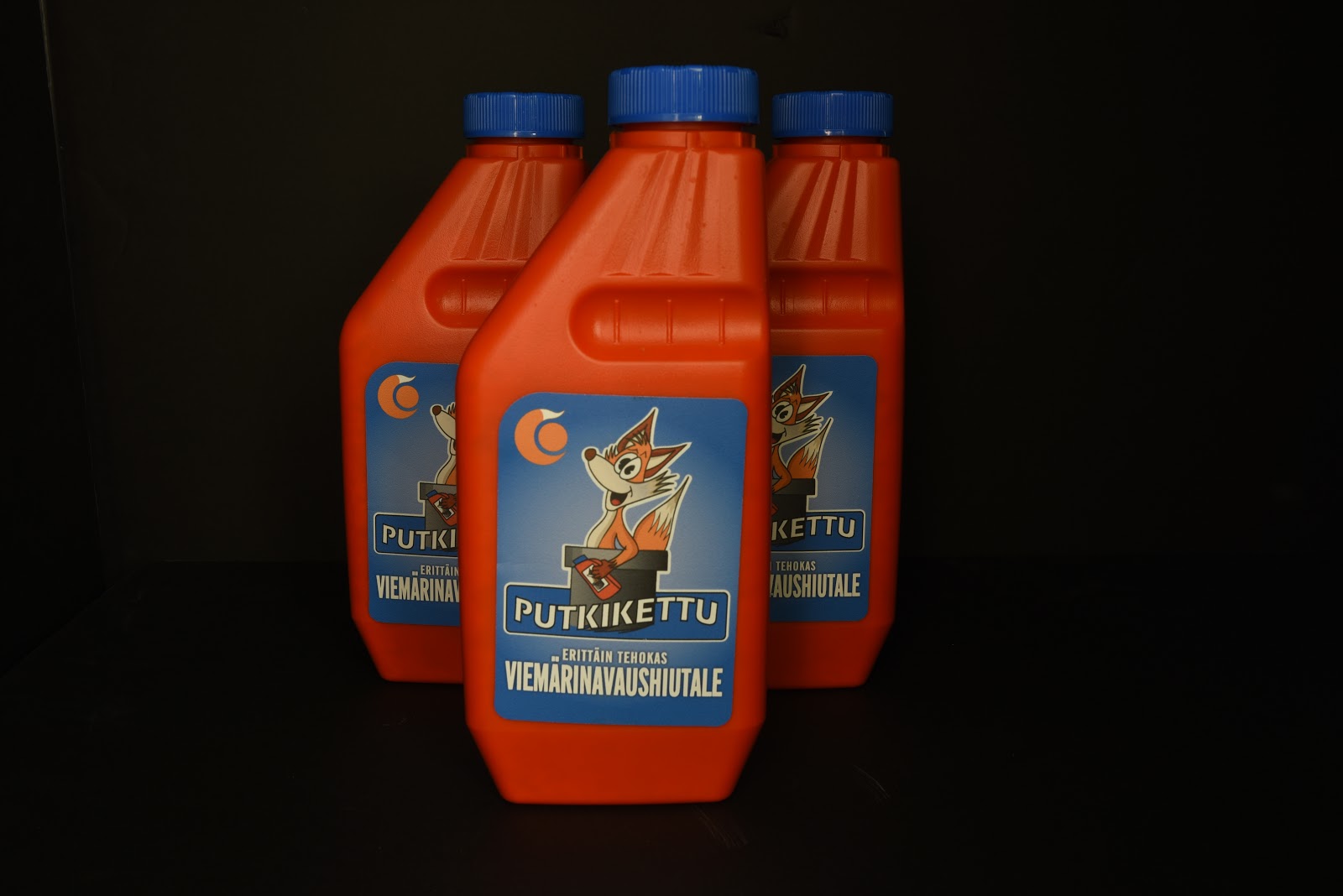
Tuotekuvauksia Putkikettu viemärinavausaineesta

Olin nilkka leikkauksessa, joten olen ollut pois koulusta aikan pitkään. Nyt palasin takaisin ja tietysti entistä innokkaampana😊
Teen kuvausjärjestelyjä ja kuvaan Kiinteistökettu Oy yritykselle heidän myymäänsä viemärinavausainetta nimeltä Putkikettu.
Putkikettu kuvia ilman kuvamuokkausta

PUTKIKETTU TUOTEKUVAUKSIA


Kuvassa suojavarusteet joita tarvitaan tuotteen käytössä, kuva otettu mustassa " laatikossa ".


Tuoteasettelua ja pimeässä kuvausta.

                                    
Suojavarusteista kuvaa valoisammassa ympäristössä.


Yksi purkki Putkikettua kuvattuna valoisammassa ympäristössä.

Seuraavaksi otan lisää kuvia, niin että niissä on myös ihminen mukana. Teen Putkiketulle käyttöohjeen kuvilla. 
Olen tehnyt ideointia piirtämällä lisää luonnoksia ja olen tehnyt aiheesta myös Pinterest taulun.

Luonnokset


Luonnoskuvia.